Showing posts with label Ms Excel. Show all posts

Menampilkan Waktu yang Melebihi 24 Jam di Ms. Excel

3:55 AM Add Comment
Menampilkan Waktu yang Melebihi 24 Jam di Ms. Excel Pernahkan kamu menghitung kualitas waktu di excel ketika di jumlahkan total melebihi 24 jam tapi hasilnya tak sesuai dengan hitung-hitungan yang benar, lalu bagaimana solusinya ? Faktor ini terjadi sebab tak ada yang sangatlah istemewa mengenai kualitas waktu di microsoft excel. Setiap kualitas waktu di excel memiliki angka normal yang diformat untuk ditampilkan sebagai waktu. Contoh, dalam excel 0 mewakili 12:00 a.m.; serta 0.75 mewakili 6:00 p.m. Faktor ini terjadi sebab kualitas waktu merupakan angka, sehinga Kamu dapat meningkatkankan waktu dengan cara bersama-sama, sebagai contoh ketika kamu menjumlahkan kualitas waktu di excel dengan hitungan-hitungan sederhana memakai format =SUM(C5-C9)

Maka hasilnya seperti ini
Menampilkan penjumlahan nilai waktu yang tidak benar di microsoft excel

Seperti yang Anda lihat, formula ini akan mengembalikan hasil nilai yang salah, karena prinsipnya satu hari adalah 24 jam, maka microsoft excel akan mengabaikan jam yang melebihi 24 jam. Sehingga solusinya yang perlu anda lakukan ialah memodifikasi yang ada di Format Cell pada tab Number >> Custom, yang biasanya secara default h:mm

Agar menampilkan nilai yang benar, maka Anda edit h:mm menjadi [h]:mm yang pada contoh ini klik sell C10 klik kanan >> Format Cell >> Custom, dan edit h:mm menjadi [h]:mm  seperti contoh dibawah ini
Klik Gambar Untuk Memperbesar

Jika sudah klik tombol OK, maka akan tampil penjumlahan waktu yang melebihi 24 jam dengan nilai yang benar. seperti berikut
Baca Juga : Cara Menampilkan Beberapa File dalam Satu Lembar Kerja di Excel
Tampilan penjumlahan nilai waktu yang benar di microsoft excel

Cara Mudah Input Nomor 16 Digit atau Lebih di Excel

3:54 AM Add Comment
Cara Mudah  Input Nomor 16 Digit atau Lebih di Excel Pada peluang tertentu umpama mengwajibkan menginput data nomor yang panjangnya lebih dari 15 digit semisal nomor seri kartu kredit, paspor, alias dokemen lainnya. Maka dengan cara default microsoft excel bakal menubah angka ke 16 serta sesemakinnya menjadi angka 0, alasannya klasik sebab untuk sekarang microsoft excel hanya dapat mencover angka/nomor hingga 15digit saja. Lalu bagaimana apabila kalian ingin menginput nomor yang terdiri dari 16 digit angka alias bahkan lebih ? Mungkin itu pertanyaan yang timbul dibenak pikiran ketika mendapat penjelasan diatas, tetapi bukan komputer namanya apabila tak ada jalan keluar, sebab setiap troble yang ada di komputer hampir dapat dipastikan dapat diatasi persoalannya, tergolong untuk persoalan ini.


Cara Mudah Input Nomor 16 Digit atau Lebih di Excel (Pertama)
Cara pertama yang bisa kamu lakukan ialah mengubah format awal yang semula number ataupun general menjadi format Text, caranya :

  1. Jika artikelnya sudah terlanjur ditulis, block artikel yang di inginkan lalu klik kanan >> Format Cell dan ganti menjadi Text. atau cara lainnya pada menu Home, di Bagian Number kamu ganti menjadi Text
  2. Selanjutnya kalau artikelnya (16digit/lebih) belum tertulis, pada bagian Number kamu ganti menjadi Text, untuk lebih jelasnya bisa dilihat gambar berikut

Klik Gambar Untuk Memperbesar


Cara Mudah Input Nomor 16 Digit atau Lebih di Excel (Kedua)
Untuk tutorial kedua ini caranya lumayan simple, yakni kalian butuh meningkatkankan karakter tanda petik tunggal atas (') sebelum nomor sehingga misal semacam ini '123456789123456

Gimana, sangat mudah bukan ?
Baca Juga : Cara Menampilkan Waktu yang Melebihi 24 Jam di Ms. Excel

Cara Membuat Baris Judul Tetap Terlihat di Excel Ketika Scroll di Geser

3:51 AM Add Comment
Cara Membuat Baris Judul Tetap Terlihat di Excel Ketika Scroll di Geser
Microsoft Excel memiliki sekali tak sedikit manfaat, serta yang paling tak jarang dipakai untuk pendataan yang lumayan kompleks serta tak sedikit, jadi dalam satu worksheet biasanya tersedia tak sedikit sekali data jadi menghasilkan data yang berlembar-lembar yang melebihi satu layar desain pastinya. Naah biasanya dalam sebuahdata baris pertama adalah baris judul yang isinya ada di bawahnya, ketika desain default excel ketika scroll di geser ke bawah maka baris judul yang ada di tertinggi bakal tertutup/tidak terkesan lagi, untuk menanggulanginya kamu butuh tahu tutorial membikin baris judul masih terkesan di excel ketika scroll di geser ke bawah.

Cara membikin baris judul masih terkesan di excel saat scroll di geser ke bawah ataupun ke samping pasti bakal mempermudah kamu ketika data kamu tak sedikit, sebab kamu tak butuh mengingat-ingat urutan judul yang ada di wordsheet excel. Adapun tentang rincian tutorial membikin baris judul masih terkesan ketika scroll di geser ke bawah alias samping Kamu dapat menyimak penjelasan berikut ini.


Membuat Baris Judul Tetap Terlihat di Excel Ketika Scroll di Geser
  • Siapkan lembar kerja / worksheet excel Anda yang mempunyai data lebih dari satu layar tampilan
  • Kemudian pilih menu View >> Freeze Panes, pada menu Freeze Panes terdapat 3 pilihan 1). Freeze Panes, jika menginginkan pada freezy di posisi sebelah atas baris yang anda pilih dan sebelah kiri kolom yang anda pilih 2). Freezy Top Row, jika menginginkan freezy pada baris pertama saja 3). Freezy First Column, jika mengingingkan freeze pada kolom pertama. Pada contoh kali ini saya klik cell D9, lalu pilih View >> Freeze Panes >> Freeze Panes, agar ketika saya geser ke bawah baris 1-8 tidak ikut ke geser, begitupun ketika saya menggeser ke kanan kolom A-C tidak ikut kegeser.
Klik Gambar Untuk Memperbesar

  • Selanjutnya silahkan lihat hasilnya, apakah sudah sesuai dengan keinginan apa tidak ? jika belum sesuai keinginan Anda bisa membatalkan freeze dari menu View >> Freeze Panes >> Unfreeze Panes.
Baca juga : Cara Mengubah Data Baris ke Kolom di Excel

Demikian tadi Cara Membuat Baris Judul Tetap Terlihat di Excel Ketika Scroll di Geser ke bawah ataupun samping layar, bagaimana mudah bukan ?

Cara Menghapus Data Duplikat di Excel Dengan Mudah

2:42 AM Add Comment
Cara Menghapus Data Duplikat di Excel Dengan Mudah  Pernah kalian mengalami data yang kalian ketik di excel ganda (duplikat) ? lalu kalian ingin mencari serta menghilangkan data duplikat di excel tersebut ? Mungkin tutorial manual dapat kalian perbuat, dengan mensortir satu persatu data yang telah kalian masukkan di microsoft excel, tetapi apakah tutorial tersebut tetap bakal kalian perbuat apabila data dulikat di excel tersebut telah mencapai ratusan bahkan ribuan ? Pasti saja tutorial menghilangkan data ganda di excel tak manjur lagi apabila hanya memakai tutorial sortir manual, nah disinilah penulis bakal memberikan trik sederhana yang mungkin berguna buat temen-temen yang sedang mencari tutorial menghilangkan data duplikat di excel.

Cara menghilangkan data yang sama di excel ini sangat manjur, dan sangat mudah di praktekkan sebab tak memerlukan trik dan trik khusus untuk meperbuatnya, dan langkah untuk menghilangkan data yang sama di excel juga termasuk simple.

Cara Menghapus Data Duplikat di Excel Dengan Mudah
Langkah-langkah untuk menghapus data ganda di excel, data dupilkat di excel:

  • Mulailah dengan memilih atau menyeleksi cell yang ingin anda cari data gandanya, kemudian pilih menu Data >> Remove Duplicates, disini saya contohkan saya akan mencari data siswa yang namanya saja yang sama/duplicate, tanpa melihat kelasnya
Klik Gambar Untuk Memperbesar

  • Maka Ms Excel akan merespon dengan kotak dialog yang akan kamu jadikan bahan acuan dupliate data pada kolom mananya, misal jika dalam contoh ini saya hanya mempertimbangkan menghapus duplikat data di excel berdasarkan nama siswa saja, tanpa mempertimbangkan No urut dan kelas, maka yang saya centang hanya bagian Nama siswa saja.
Klik Gambar Untuk Memperbesar

  • Maka Ms. excel akan membertahukan kepada kamu berapa data yang sama di excel yang sudah dihapus.

Baca Juga : Cara mencari duplikat data di excel 
Catatan : Semakin banyak opsi yang kamu centang berarti mendakan identitas data yang sama dalam excel harus mempertimbangkan data yang kamu centang tersebut, misal jika dalam contoh diatas saya memilih / mencentang pada pilihan Nama Siswa dan Kelas, maka tidak ada data yang terhapus, karena meskipun di data nama siswa terdapat data yang sama akan tetapi di data kelasnya tidak sama.

Itu tadi Cara Menghapus Data Duplikat di Excel, gimana mudah bukan ? Namun meskipun terbilang mudah saya yakin tidak semua orang mengetahui tips sederhana ini, terutama buat pemula yang masih belajar seputar tutorial dan rumus microsoft excel.

Cara mencari duplikat data di excel dengan mudah

2:42 AM Add Comment
Cara mencari duplikat data di excel dengan mudah 

Hari ini saya bakal memberbagi sedikit pengetahuan mengenai excel yaitu mengenai tutorial mencari duplikat data alias data yang sama di excel dengan mudah.

Cara mencari duplikat data di excel
    cara mencari duplikat data di excel
    Klik Gambar Untuk Memperbesar
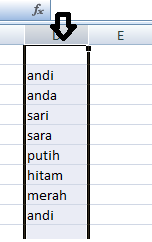
  1. Pertama, silakan buka excel. Dan buat data seperti gambar dibawah ini.
  2. Selanjutnya klik kolom D seperti diatas, jika data di buat di kolom D. 
  3. cara mencari duplikat data di excel
    Klik Gambar Untuk Memperbesar
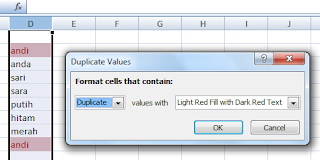
  4. Dan klik Conditional Formatting letaknya di bagian atas kanan excel, dan pilih Highlight Cells Rules dan klik Duplicae Values, seperti gambar di bawah ini.
  5. cara mencari duplikat data di excel
    Klik Gambar Untuk Memperbesar
  6. Lalu pilih warna untuk data yang sama. 
  7. Maka duplikat data akan menunjukan warna yang sama. Selesai.
Baca Juga : Cara Menghapus Data Duplikat di Excel
Seusai menemukan data yang sama, silakan di hapus salah satu data untuk menghapus dupilkat.. Contoh diatas hanya memakai nama2 saja, supaya lebih mudah di mengerti. Duplicate values juga dapat di gunakan untuk mencari data angka, semacam daftar nomor ktp yang angkanya tak sedikit. Dapat di cari duplicate nya. Semoga postingan diatas dapat Berguna untuk kamu serta menjawab apa yang sedang kamu cari, serta terima kasih telah mau berkunjung ke blog sederhana saya ini.

    Fungsi Filter di Microsoft Excel

    2:41 AM Add Comment
    Fungsi Filter di Microsoft Excel Microsoft excel alias microsoft office excel merupakan suatu  program software lembar kerja spreadsheet(Lembar Kerja Elektronik. Software ini menampilkan lembaran tabel yang dibangun serta didistribusikan oleh Microsoft Corporation untuk sistem operasi Windows serta Mac OS. Tutorial memakainya pun mudah jadi Microsoft Excel menjadi salah satu program komputer yang terkenal dipakai oleh pemakai komputer hingga saat ini.

    Berikut ini adalah fungsi dari Filer yang ada di microsoft Excel.
    1. Pertama, buka terlebih dahulu excel.
    2. Selanjutnya, silakan tulis seperti gambar dibawah ini, sebagai contoh.
    3. fungsi dari filter di excel
      Klik Gambar Untuk Memperbesar
    4. Selanjutnya, klik di tulisan KELAS
    5. Dan klik DATA di Tab pilihan excel, letaknya berada diatas
    6. fungsi dari filter di excel
      Klik Gambar Untuk Memperbesar
    7. Lalu klik Filter, maka tampilan gambarnya akan menjadi seperti ini
    8. fungsi dari filter di excel
      Klik Gambar Untuk Mempebesar
    9. Selanjutnya, klik pada kotak kelas, lalu akan ada pilihan seperti ini.
    10. fungsi dari filter di excel
      Klik Gambar Untuk Memperbesar
    11. Diatas, saya hanya memlilih yang A saja, dan hasilnya adalah seperti dibawah ini.
    12. Yang ditampilkan hanya nama2 orang berasal dari kelas A saja.
    Jadi, manfaat dari filter merupakan membatasi jumlah kelompok yang ingin kami tampilkan serta yang lainnya kami sembunyikan. Untuk mengembalikan ke semula, klik kembali filter kelas lalu klik select all, maka nama2 keseluruhan bakal keluar.

    Baca Juga : Cara Mudah Membuat Header Footer di Ms Excel
    Ok, sekian dulu. Terima kasih atas kunjungannya, Semoga Berguna.

      Cara Mudah Membuat Header Footer di Ms Excel

      2:41 AM Add Comment
      Cara Mudah Membuat Header Footer di Ms Excel Karena masih satu rumpun dengan ms word, yakni masih sama-sama masuk dalam program aplikasi office sehingga untuk cara membuat header footer di ms excel tidak jauh berbeda dengan membuat header footer di ms word, untuk itu saya yakin buat yang sudah terbiasa menggunakan micorosft saya yakin sudah paham betul akan cara membuat header footer dalam sebuah dokumen "jadi buat para master office cara ini di skip aja yaah :D" disini penulis akan berbagi cara simple yang mungkin masih dibutuhkan buat para rekan-rekan yang masih awam/baru belajar ms excel. maksud dari header disini adalah tulisan teks yang akan tampil di setiap halaman di bagian atas, sedangkan footer merupakan catatan /tulisan yang ada di bagian bawah setiap halamannya.

      Cara Mudah Membuat Header Footer di Ms Excel
      • Pertama silahkan buka microsoft excel, lalu klik menu Insert >> Header & Footer
      • Maka akan tampil halaman footer maupun header yang ingin anda tambahkan, untuk menambahkan header maka anda tinggal memilih menu Custom Header, lalu anda tinggal mengetikkan teks kalimat yang ingin di jadikan header
      • Begitupun jika rekan ingin membuat footer, rekan tinggal memilih Custom Footer, lalu tinggal mengetikkan teks kalimat yang ingin di jadikan footer
      Baca Juga :  Fungsi Filter di Microsoft Excel
      Klik Gambar Untuk Memperbesar

      Baca Juga : Cara Membuat Header Footer Berbeda antara Halaman Ganjil Genap di Ms Word
      • Untuk melihat hasilnya, klik tombol Print Preview, dan jika sudah yakin sesuai dengan harapan tinggal klik tombol OK
      Contoh Penerapan Footer di Ms Excel
      Itulah penjelasan singkat mengenai cara mudah membuat header dan footer di microsoft excel, untuk header footer ini tidak hanya untuk teks kalimat saja, jika rekan kreatif bisa di sisipkan logo / gambar di dalam header / footer sehingga hasilnyapun lebih hidup.

      Rumus IF, COUNTIF, Rank di Excel untuk Menampilkan Rangking 1-10 atau Sesuai Keinginan

      2:40 AM 2 Comments
      Contoh Rumus IF, COUNTIF, Rank di Excel untuk Menampilkan Rangking 1-10 atau Sesuai Keinginan. Semakin banyak hal yang bisa dilakukan di excel, salah satu contohnya misal ketika kita mau membuat raport dengan microsoft excel kita bisa memanfaatkan kombinasi rumus IF dan Rank untuk menampilkan rangking siswa peserta didik hanya ranking 1 sampai 10 saja atau hanya ingin menampilkan rangking 1 sampai 3 saja atau terserah sesuai dengan keinginan rekan, maka rekan bisa mengkobinasikan rumus IF dan Rank didalamnya. Sebenarnya beberapa waktu yang lalu saya juga pernah membahas mengenai penggunaan rumus rank di ms excel namun sepertinya masih terlalu simple, maka dari itu saya berpikir untuk mensharekan kombinasi rumus IF dan Rank di excel yang gunanya untuk menampilkan rangking-rangking tertentu semisal; untuk menampilkan ranking siswa 1-10 saja.
      Contoh Rumus IF, COUNTIF, Rank di Excel untuk Menampilkan Rangking 1-10 atau Sesuai Keinginan
      • Pertama, silahkan buat kerangkanya, semisal disini penulis mengambil contoh sebagai acuan ialah untuk menentukan rangking siswa dari data rata-rata yang ada di cell/kolom Y9 sampai Y43
      • Maka penulisan rumus pada kolom Rangking yang dalam contoh ini terletak di Cell Z9 sampai Z43, pertama pada Cell Z9 rumus yang digunakan =IF(RANK(Y9,$Y$9:$Y$43,0)+COUNTIF($Y$8:Y8,Y9)<=10,RANK(Y9,$Y$9:$Y$43,0)+COUNTIF($Y$8:Y8,Y9),"-") untuk lebih jelasnya bisa di lihat gambar dibawah ini
      Klik Gambar Untuk Memperbesar

      • Kemudian untuk menggandakan rumus pada cell di bawah cell Z9, maka pada cell Z9 anda sorot pada bagian bawah kanan dan tunggu hingga muncul tanda plus (+) lalu tarik ke bawah (click and drag) misal dalam contoh kali ini hingga cell Z43.
      Baca Juga : Cara Membuat Gambar Transparan /Watermark di Excel
      Penjelasan;
      1. $Y$9:$Y$43 : Range siswa yang diambil dari nilai rata-rata siswa, (anda sesuaikan sesuai detempat anda)
      2. Y9 : sebagai data acuan, karena rumus saya tulis mulai dari cell Z9 (anda sesuaikan sesuai detempat anda)
      3. teks yang berwarna merah (huruf 10) yang ada pada rumus merupakan rangking maksimal yang akan di tampilkan, selain rangking 1-10 akan tercetak - (seperti teks yang berwarna hijau, pada rumus diatas)
      4. Dalam contoh ini penulis menggunakan rumus pembatas koma (,) dalam beberapa komputer juga ada yang menggunakan titik koma(;) jadi jika rumus diatas tidak bisa diaplikasikan di komputer anda, cobalah ganti dengan titik koma(;)

      Fungsi Rumus COUNT dan COUNTBLANK dalam Ms Excel

      2:40 AM Add Comment
         Fungsi Rumus COUNT dan COUNTBLANK dalam Ms Excel  Bila kita mau mencermati rumus excel yang sudah ada sekarang ini sangatlah bervariasi, salah satunya rumus excel COUNT, COUNTBLANK yang sering dijumpai dalam microsoft excel. Rumus COUNT dan sejenisnya ini merupakan rumus excel yang mendasar dan sifatnya cukup simple sehingga varian yang di hasilkannya pun cukup simple dan sering kita jumpai dalam perhitungan-perhitungan sederhana untuk mengetahui variable yang sudah kita buat ataupun sebaliknya, disini penulis akan share mengenai fungsi rumus excel COUNT dan COUNTBLANK yang bisa anda praktekkan, dimana sebelumnya juga pernah saya share penggunaan fungsi COUNTIF dalam microsoft excel.

      Baca Juga : Contoh Rumus IF, COUNTIF, Rank di Excel untuk Menampilkan Rangking 1-10 atau Sesuai Keinginan

      Meskipun kelihatan sederhana namun kadang-kadang kita memerlukannya dalam suatu urusan tertentu, naah maka dari itu disini akan dijelaskan secara lebih detail mengenai penggunaan rumus excel COUNT dan COUNTBLANK dalam Microsoft excel.

      Fungsi Rumus COUNT di Excel
      Fungsinya untuk mengetahui jumlah range-range data yang terisi dalam suatu range data di excel
      Penggunaan Rumus =COUNT(Criteria)
      Contoh Rumus COUNT

      dalam contoh diatas rumus yang di gunakan, ialah =COUNT(C4:C10)
      dimana criteria data yang ingin dicari ialah kolom C4 sampai C10

      Fungsi Rumus COUNTBLANK di Excel
      Fungsi dari rumus COUNTBLANK ialah kebalikannya yakni untuk mengetahui jumlah range-range data yang kosong dalam suatu range data di excel
      Penggunaan Rumus =COUNTBLANK(Criteria)
      Contoh Rumus COUNTBLANK

      Itulah fungsi dari rumus excel COUNT dan COUNTBLANK yang bisa penulis sharekan buat rekan-rekan pembaca, semoga bermanfaat.

      Invoice Doc dan Excel Sederhana

      2:39 AM Add Comment
      Invoice Doc dan Excel Sederhana Dalam dunia usaha peranan invoice sangat sering digunakan, sehingga masing-masing usaha biasanya mempunyai format invoice yang berbeda-beda, maka dari itu penulis disini akan mencoba share format contoh invoice doc yang menggunakan microsoft word dan juga contoh invoice excel yang sederhana dan mudah dipahami, baik itu invoice bahasa indonesia maupun contoh invoice bahasa inggris yang mudah-mudahan bisa berguna buat rekan-rekan yang sedang mencari contoh invoice ms word (doc) ataupun contoh invoice excel.

      Dalam suatu perusahaan fungsi invoice merupakan surat tagihan yang di alamatkan ke customer/pelanggan yang sedang melakukan transaksi, yang point-point isi di dalamnya biasanya meliputi beberapa hal seperti; Tujuan Penagihan (customer), Identitas penagih (perusahaan/penyedia), nomor invoice ataupun nomor surat pemesanan atau sejenisnya, daftar item yang di order yang meliputi (deskripsi, jumlah, harga dan total harga),
      Total pajak dan total keseluruhan pembayaran, tujuan pembayaran (bisa berupa detail no rekening).

      Download Contoh Invoice Doc dan Excel Sederhana
      Contoh Format Invoice Sederhana

      Meskipun dalam beberapa perusahaan ataupun instansi format invoice yang sering digunakan seperti yang saya jelaskan diatas, akan tetapi tidak melulu harus seperti itu point-pointnya. Karena pada dasarnya invoice di buat untuk memberikan informasi kepada customer mengenai rincian tagihan pembayaran yang harus dibayarkan. Dalam beberapa hal format invoice juga lebih sederhana seperti tidak harus bermaterai, dll.

      Baca Juga : Sejarah, Fungsi dan Pengertian Microsoft Excel
      Berikut ini contoh format invoice yang sudah di buat dalam microsoft word dan juga microsoft excel, dengan format invoice yang sederhana dan mudah-mudahan sesuai dengan harapan rekan-rekan.

      Sejarah Mengenai Fungsi dan Pengertian Microsoft Excel

      2:39 AM Add Comment
      Sejarah Mengenai Fungsi dan Pengertian Microsoft Excel Seperti program aplikasi lainnya microsoft excel juga mempunyai sejarah, fungsi, dan juga pengertian dari microsoft excel itu sendiri, bagi sebagian orang mungkin mengetahui sejarah miscrosoft excel ataupun mengerti pengertian microsoft excel tidak begitu penting, namun penulis yakin dalam beberapa hal /kondisi ada temen-temen yang sedang ingin tahu sejarah, fungsi dan pengertian dari microsoft excel untuk dijadikan landasan dalam pembahasan karya ilmiah/proposal dan sejenisnya yang membutuhkan pokok bahasan microsoft excel secara umum.

      Pengertian Microsoft Excel
      Microsoft Excel atau Microsoft Office Excel adalah sebuah program aplikasi yang dibuat oleh Microsoft Office Corporation yang berbasis spreedsheet yang di peruntutkan untuk sistem operasi Microsoft Windows dan OS Mac. Microsof Excel ini masih dalam satu paket dengan microsoft word, microsoft powerpoint, microsoft access dan beberapa aplikasi office lainnya yang di ikutkan dalam program microsoft office. yang membedakan dengan aplikasi office lainnya dari miscrosoft excel ialah memiliki fitur kalkulasi (pengurangan, penjumlahan, pembagian, perkalian) dan banyak pekerjaan yang membutuhkan perhitungan bisa di selesaikan dengan microsoft excel selain itu untuk pembuatan grafik juga sangat baik, dengan fungsi dan fitur yang sangat kompleks ini, menjadikan Microsoft Excel sebagai salah satu program komputer yang populer digunakan oleh banyak kalangan masyarakat di dalam komputer hingga saat ini.

      Sejarah Microsoft Excel
      Pada awal kemunculannya yakni pada tahun 1982 cikal bakal micrisoft excel dibuat yakni dengan nama Multiplan yang merupakan program spreedsheet buatan Microsoft berbasis CP/M dan bukan berbasis MS-DOS. Mmengingat pada waktu itu sudah berdiri saingannya yakni Lotus 1-2-3 yang menggunakan MS-DOS. Hal inilah yang membuat Microsoft memulai mengembangkan sebuah program aplikasi spreadsheet yang baru yang disebut dengan Excel.
      Baca Juga : Contoh Invoice Doc dan Excel Sederhana

      Perlu anda ketahui justru Microsoft Excel pertama kali dirilis untuk Macintosh pada tahun 1985 dan versi Windows-nya baru dirilis di tahun 1987 (versi 2.0). Sedangkan pesaingnya yakni lotus ternyata terlambat turun ke pasar program spreadsheet untuk Windows, dan pada tahun tersebut, Lotus 1-2-3 masih berbasis MS-DOS. Pada tahun 1988, lambat laun Microsoft Excel pun mulai menggeser Lotus 1-2-3 dalam pangsa pasar program spreadsheet serta menjadikan Microsoft sebagai salah satu perusahaan pengembang aplikasi perangkat lunak untuk komputer yang sangat populer waktu itu. Sehingga pencapaian ini mengukuhkan Microsoft sebagai kompetitor yang sangat kuat bagi Lotus 1-2-3. Microsoft, dengan menggunakan keunggulannya seperti, rata-rata merilis versi Excel baru setiap dua tahun sekali, adapun versi Excel untuk Windows terakhir (sampai saat ini) adalah Microsoft Office Excel 2013 (Excel 15).

      Sejarah, Fungsi dan Pengertian Microsoft Excel
      Tampilan Microsoft Excel 2010

      Tabel Berikut Ini Menjelaskan Versi-Versi dari Microsoft Excel
      TahunVersi ExcelSistem operasiVersi Microsoft Office
      1985Excel 1.0Apple Macintosh klasikTidak ada Microsoft Office
      1987Excel 2.0 for WindowsMicrosoft Windows 2.0Tidak ada Microsoft Office
      1988Excel 1.5Apple Macintosh klasikTidak ada Microsoft Office
      1989Excel 2.2Apple Macintosh klasikTidak ada Microsoft Office
      1989Excel 2.2IBM OS/2Tidak ada Microsoft Office
      1990Excel 3.0Microsoft Windows 3.0Tidak ada Microsoft Office
      1990Excel 3.0Apple MacintoshTidak ada Microsoft Office
      1991Excel 3.0IBM OS/2Tidak ada Microsoft Office
      1992Excel 4.0Microsoft Windows 3.0 dan Windows 3.1Tidak ada Microsoft Office
      1992Excel 4.0Apple MacintoshTidak ada Microsoft Office
      1993Excel 5.0Windows 3.0, Windows 3.1, Windows 3.11, Windows for Workgroups, dan Windows NT(hanya versi 32-bit)Microsoft Office 4.2 dan Office 4.3
      1993Excel 5.0Apple MacintoshTidak ada Microsoft Office
      1995Excel 7 for Windows 95Windows 95 dan Windows NT 3.1/3.50Microsoft Office 95
      1997Excel 97 (Excel 8)Windows 95, Windows NT 3.51/Windows NT 4.0Microsoft Office 97
      1998Excel 8.0Apple MacintoshMicrosoft Office '98 for Macintosh
      1999Excel 2000 (Excel 9)Windows 98, Windows Me, Windows 2000Microsoft Office 2000
      2000Excel 9.0Apple MacintoshMicrosoft Office 2001 for Macintosh
      2001Excel 2002 (Excel 10)Windows 98, Windows Me, Windows 2000, Windows XPMicrosoft Office XP
      2001Excel 10.0Apple Macintosh OS XMicrosoft Office v. X
      2003Excel 2003 (Excel 11)Windows 2000 (Service Pack 3), Windows XP, Windows Server 2003, Windows Vista,Windows Server 2008Microsoft Office System 2003
      2004Excel 11.0Apple Macintosh OS XMicrosoft Office 2004 for Macintosh
      2007Excel 2007 (Excel 12)Microsoft Windows XP (dengan Service Pack 2 atau lebih tinggi), Windows Server 2003 (Service Pack 1), Windows Vista, serta Windows Server 2008.Microsoft Office System 2007
      2010Excel 2010 (Excel 14)Windows 7 Windows Vista (dengan Service Pack 2), Microsoft Windows XP, Windows Server 2008, Windows Server 2008 R2, dan Windows 8Microsoft Office 2010
      2013Excel 2013 (Excel 15)Windows 7 Windows Server 2008 R2 Windows Server 2012, dan Windows 8Microsoft Office 2013 & Office 365

      Fungsi Microsoft Excel
      Seperti yang sudah disinggung diawal fungsi microsoft excel secara umum digunakan untuk perhitungan, baik itu yang berupa rumus, pemakaian fungsi-fungsi, pengolahan data dan tabel, pembuatan grafik dan menajemen data, dan untuk keperluan lainnya.
      Seiring dengan perkembangan dan kebutuhan pemakai, fungsi microsoft excel semakin mencakup banyak hal, misalnya; dapat juga digunakan untuk menyelesaikan berbagai keperluan administrasi, dari yang sederhana sampai dengan yang rumit yang belum tentu bisa di selesaikan dengan program komputer lainnya, sehingga tidak heran jika penggunaan microsoft office khususnya microsoft excel sekarang ini sangat banyak digunakan di berbagai lapisan elemen masyarakat.
      Baca Juga : Cara mencari duplikat data di excel dengan mudah 
      Itulah sejarah, fungsi dan pengertian microsoft excel yang bisa penulis sharekan, yang mana informasi ini di dapat dari sepengetahuan penulis dan juga referensi dari wikipedia.
      Ref : http://id.wikipedia.org/wiki/Microsoft_Excel

      Cara Mudah Menonaktifkan Hyperlink Secara Otomatis di Excel

      2:39 AM Add Comment
      Cara Mudah Menonaktifkan Hyperlink Secara Otomatis di Excel Settingan default ms excel kadangkala tak sesuai dengan keinginan pemakai, yang salah satunya Hyperlink Otomatis ialah ketika kami mengetikkan sebuahalamat situs alias email maka dengan cara otomatis bakal menjadi hiperlink. Dengan adanya fitur ini mungkin bagi sebagian orang bakal terbantu, tetapi tak tidak sedikit juga yang malah ingin menghilangkannya. Meskipun hiperlink di excel dapat di hapus dengan lumayan mudah tetapi apabila sebuahsaat ingin mengetikkan alamat web ataupun email yang jumlahnya ketidak sedikitan bakal menyulitkan apabila menghilangkannya satu per satu. Naah solusi yang terbaik ialah dengan tutorial menonaktifkan hyperlink di excel dengan cara otomatis, dengan begitu ketika kalian mengetikkan sebuahlaman web alias email tak dan merta menjadi hyperlink.
      Cara Mudah Menonaktifkan Hyperlink Secara Otomatis di Excel
      Jika tidak ingin membuat link secara otomatis di ms excel maka penjelasan kali ini bisa kamu simak. Penasaran dengan Cara Menonaktifkan Hyperlink Secara Otomatis di Excel ? Yuk simak penjelasan singkat berikut ini :

      1. Buka Microsoft excel kamu, lalu pilih menu File >> Options untuk menampilkan kotak dialog Excel Options
      2. Setelah itu, klik Proofing dan klik tombol AutoCorrect, untuk menampilkan kotak dialog Autocorrect
      3. Lalu klik tab menu AutoFormat As You Type dan hilangkan tanda centang Internet and network paths with hyperlinks, lau klik tombol OK, untuk langkah selengkapnya bisa dilihat pada gambar dibawah ini

      Baca Juga : Fungsi Rumus Match dalam Excel

      Klik Gambar Untuk Memperbesar


      Adapun jika kamu ingin menhapus hiperlink di excel secara manual, kamu bisa  memilih range yang ingin di hapus lalu klik kanan >> Remove Hyperlink. 

      Fungsi Rumus Match dalam Excel

      8:33 PM Add Comment
      Fungsi Rumus Match dalam Excel Semacam yang kami tahu microsoft excel memiliki tak sedikit rumus yang memiliki perintah serta pengertian masing-masing, mulai dari rumus perhitungan sederhana hingga rumus yang membutuhkan kejelian dalam mengerjakannya. salah satu rumus standart yang tak jarang dipakai dalam microsoft excel merupakan rumus match.
      Dalam microsoft excel perintah MATCH memiliki manfaat dasar untuk menampilkan posisi sebuahalamat cell  yang sudah di tetapkan sebelumnya melewati sebuahkelompok data yang biasa juga disebut range data.

      Dimana rumus MATCH bisa di definisikan sebagai berikut :
      =MATCH(LOOKUP_VALUE;LOOKUP_ARRAY;MATCH_TYPE)

      Untuk detailnya bisa di lihat pada contoh soal excel dalam menentukan calon pegawai baru yang sudah melakukan tahapan tes serta penilaian berdasarkan peringkat


      Dalam contoh soal di atas maka pada cell F20 menggunakan rumus =MATCH(E20;E8:E17;0)


      Baca Juga : Cara Menonaktifkan Hyperlink Secara Otomatis di Excel

      Note : dalam beberapa program office di beberapa komputer penggunaan "," (koma) sebagai pembatas rumus tidak berfungsi. jadi jika terjadi seperti itu rekan bisa mengganti "," (koma) dengan ";" (titik koma) begitupun sebaliknya.

      Cara Menghitung Diskon atau Potongan Harga dengan Excel

      8:32 PM Add Comment
      Cara  Menghitung Diskon atau Potongan Harga dengan Excel Dalam contoh soal excel kali ini saya akan share mengenai cara menghitung diskon atau potongan harga dengan ms excel, dalam contoh soal ini biasanya sering terjadi pada saat jual beli produk dengan jumlah (quantity) tertentu, serta dengan potongan harga (diskon tertentu pula) sesuai dengan produk /barang yang dibeli.

      Contoh soal /kasus ; si rini dan dani belanja buku di toko buku yang sedang ada promosi diskon untuk pembelian buku dengan jumlah tertentu, diskon 15% di berikan bila customer membeli buku dibawah 3pcs, serta tambahan diskon 10% jika membeli min 4pcs.
      rini belanja buku 2pcs sedangkan dani belanja buku 5pcs, dimana harga masing-masing buku adalah Rp 30.000 maka berapa uang yang harus di bayarkan ke kasir ?

      Maka rumus yang digunakan adalah
      Harga Akhir = Harga Awal * Quantity/Jumlah * (1 - Persentase Diskon)
      Penyelesaian dari soal di atas

      Baca Juga : Fungsi Rumus SUM, MIN, MAX dalam Excel
      Dari rumus di atas, maka jika di terapkan dalam soal, maka menjadi
      Total yang harus di bayar rini untuk 2buku = Rp 51.000 dengan rumus =IF(E4<=3;B4*E4*(1-C4);B4*E4*(1-(C4+D4)))
      Total yang harus di bayar dani untuk 5buku = Rp 112.500 dengan rumus =IF(E5<=3;B5*E5*(1-C5);B5*E5*(1-(C5+D5)))

      Mengetahui Fungsi Rumus SUM, MIN, MAX dalam Excel

      5:08 PM Add Comment
      Mengetahui Fungsi Rumus SUM, MIN, MAX dalam Excel Excel adalah salah satu program software yang sangat power full dalam faktor hitung-hitungan, jadi tak heran tak sedikit sekali orang memakaia excel untuk kebutuhan sehari-hari, ntah itu untuk pekerjaan, sekolah, maupun usaha lain. Dalam postingan hari ini saya bakal bagikan manfaat dari rumus SUM, Min serta MAX dalam microsoft excel.
      Sama semacam rumus excel lainnya, rumus excel SUM, MIN, MAX itu sendiri juga memiliki manfaat tersendiri. dari masing-masing rumus memiliki manfaat sebagai berikut :

      SUM, berfungsi untuk penjumlahan (menjumlahkan) data dalam excel, misal rekan mau menjumlahkan criteria1 samapi criteria3 maka rumus yang digunakan =SUM(criteria1:criteria3). Contoh lain misal rekan mau menjumlahkan cell D8 sampai F8 di kolom/cell H8 maka rumus yang digunakan =SUM(D8:F8) klik enter untuk melihat hasilnya.


      MIN, berfungsi untuk mengambil nilai terkecil dari suatu criteria data dalam excel. misal kita mau mencari nilai terendah dari total nilai siswa yakni cell H7 sampai H10, maka rumus yang digunakan =MIN(H7:H10)


      MAX, berfungsi untuk mengambil nilai terbesar/tertinggi dari suatu criteria data excel. misal kita mau mencari nilai terbesar/tertinggi dari total nilai siswa yakni cell H7 sampai H10, maka rumus yang digunakan =MAX(H7:H10)

      Baca Juga : Contoh Soal Menghitung Diskon atau Potongan Harga dengan Excel

      Itu tadi penjelasan singkat mengenai penggunaan rumus SUM, MIN, MAX dalam microsoft excel, rekan bisa menerapkannya dalam kasus lain yang masih berkaitan dengan SUM, MIN, dan MAX.

      Cara Membuat No Urut, Bulan dan Hari secara Otomatis di Excel

      4:36 PM Add Comment
      Cara Membuat No Urut, Bulan dan Hari secara Otomatis di Excel Seperti yang kita tahu ms excel merupakan salah satu program aplikasi bawaan microsoft office untuk pengolahan angka, salah satu keunikan dari ms excel itu sendiri antara lain bisa menuliskan dan mengurutkan angka, bulan dan hari secara otomatis, dalam excel. Dengan begitu akan lebih memudahkan rekan dasar-office yang akan menggunakan ms excel.
      Bila rekan ingin membuat rangkaian data yang berbentuk numerik, seperti no urut misalnya, isikan dua cell sebagai nilai awal. Namun bila rekan ingin menambahkan bulan ataupun hari dengan urut rekan cukup mengisi data satu cell awal nama bulan ataupun harinya.
      Untuk detail cara penggunaanya, bisa menyimak penjelasan singkat berikut ini :
      Misal buatlah data seperti berikut untuk memulainnya (isikan no urut, bulan dan hari di setiap cell yang ada)

      Selanjutnya arahkan pointer mouse pada posisi fill handle (bawah-kanan cell) sampai muncul tanda plus (+) pada pointer mouse, klik dan tahan pointer mouse dan geser sampai cell yang di inginkan.

      Lakukan cara yang sama di masing-masing data diatas, dengan menggeser fill handle sampai muncul tanda plus (+) pada mouse pointer, jika berhasil maka akan menjadi seperti yang terlihat pada gambar di bawah
      Baca Juga : Menggabungkan (Mergecell) dan Memisahkan Beberapa Cell dalam Excel

      Itu tadi penjelasan singkat mengenai pembuatan no urut, bulan, hari secara urut di dalam microsoft excel. Untuk selebihnya rekan bisa mengembangkan sendiri dari contoh di atas.

      Menggabungkan (Mergecell) dan Memisahkan Beberapa Cell dalam Excel

      4:35 PM Add Comment
      Menggabungkan (Mergecell) dan Memisahkan Beberapa Cell dalam Excel Dalam microsoft excell penggabungan atar kolom dan baris itu sendiri sering terjadi, maka dari itu buat rekan yang baru belajar excel harus tau dasar ms excel itu sendiri, misal seperti contoh menggabungkan dan memisahkan beberapa cell (kolom maupun baris) yang ada dalam ms excel.
      Maksud dari menggabungkan sell di sini adalah memadukan beberapa kolom atau baris, begitupun sebaliknya rekan juga bisa memisahkan beberapa kolom atau baris yang mungkin sebelumnya sudah di gabung. Adapun cara detail penggunaanya silahkan disimak penjelasan singkat saya berikut ini :

      Untuk Menggabungkan (Mergecell) beberapa cell dalam excel
      CARA PERTAMA
      a) Rekan block data cell yang ingin di gabungkan (bisa beberapa baris ataupun kolom)
      b) Kemudian pada tab menu Home pilih Merge & Center

      CARA KEDUA
      a) Rekan block data cell yang ingin di gabungkan (bisa beberapa baris ataupun kolom)
      b) Klik kanan pada mouse >> Format Cells, maka akan muncul kotak dialog baru.

      c) Pilih di bagian tab Alligment, di bagian Vertikal pilih Center (tujuannya agar teks rata tengah) serta centang (checklist) pada pilihan Merge cells kemudian klik tombol OK


      Untuk memisahkan beberapa cell dalam excel
      a) Kebalikan dari proses sebelumnya, yakni block (pilih cell yang sebelumnya sudah di gabungkan)
      b) Ulangi klik pada Merge & Center, atau juga bisa klik Merge & Center pilih Unmerge Cells, seperti gambar dibawah ini
      Baca Juga : Membuat No Urut, Bulan dan Hari secara Otomatis di Excel

      Rumus Singkat Dasar dan Fungsi Excel

      4:31 PM Add Comment
      Rumus Singkat  Dasar dan Fungsi Excel Dari awal kegunaaan mutlak dari microsoft excel merupakan untuk hitung-menghitung, rekan dapat menghitung data dengan memakai rumus alias rumus yang terbentuk dari opnerator data dari berbagai kegunaaan, dimana microsoft excel sendiri menyediakan tak sedikit kegunaaan yang dapat rekan pergunakan.
      Dengan begitu rekan dapat mekegunaaankan operator dari matematika untuk membangun sebuahrumus di excel, 
      Operator Arti penggunaan rumus Contoh penggunaan Hasil yang diperoleh
      *
      Perkalian =25*3 75
      ^
      Perpangkatan =5^3 125
      ( )
      Pengelompokan operasi matematik =(3+2)*(15/3) 25
      +
      Penjumlahan/penambahan =1000+200 1200
      -
      Pengurangan =1000-200 800
      /
      Pembagian =1000/20 50
      %
      Persen =2000*5% 100

      Dari penggunaan rumus di atas, biasanya secara default ms excel membaca rumus dari kiri ke kanan, akan tetapi ada beberapa contoh penggunaan rumus yang membacanya tidak dari kiri (=) misalnya seperti :
      jika kita mengetikkan perintah =20+10*5 maka hasil yang diperoleh =70 dimana perhitungannya dimulai dari 10*5 kemudian baru ditambah 20 jadi =70. beda lagimpi jika rekan menuliskan perintah =(20+10)*5 maka hasil yang diperoleh =150, dari uraian maka rekan bisa menyimpulkan sendiri sesuai dengan kebutuhan masing-masing.

      Baca Juga : Menambahkan Komentar pada Cell Excel
      Selain rumus dasar matematik di atas, ada beberapa rumus dasar yang sering digunakan untuk menghitung data dalam ms excel yang di antaranya ;
      SUM : untuk menjumlahkan sekelompok data/angka dalam suatu range
      COUNT : untuk menhitung banyaknya data/angka dalam suatu range
      AVERAGE : untuk menghitung rata-rata dari sekelompok data/angka dalam suatu range
      MAX : untuk mencari nilai tertinggi dari sekelompok data/angka dalam suatu range
      MIN : untuk mencari nilai terendah dari sekelompok data/angka dalam suatu range

      Itu tadi penjelasan singkat mengenai rumus excel dasar yang sering digunakan, untuk rumus-rumus excel lainnya akan saya bahas di postingan berikutnya.

      Menambahkan Komentar pada Cell Excel

      4:28 PM Add Comment
      Menambahkan Komentar pada Cell Excel Kadangkala kami butuh meningkatkankan komentar alias catatan kecil sebagai pengingat /note dari data yang telah kami buat dalam microsoft excel. dengan begitu rekan dapat menolong dalam mengingat catatan yang lumayan penting dalam sebuahdata di excel.
      Adapun untuk meningkatkankan komentar pada sell excel sebetulnya lumayan mudah, prosedur yang dapat rekan perbuat untuk meningkatkankan komentar dalam sell merupakan sebagai berikut :
      1. Pilih sell yang akan diberik komentar
      2. Pilih tab menu Review >> New Comment, maka pada cell yang terpilih akan muncul tanda segitiga merah yang terletak pada sudut kanan atas cell yang menunjukkan bahwa cell tersebut mengandung komentar dan kotak komentar tersebut akan terbuka.

      3. kemudian silahkan ketikkan teks komentar yang di inginkan, dan klik sembarang tempat untuk mengakhirinya.

      Pada prinsipnya kotak komentar ini bakal timbul apabila rekan menyorot alias menggerakkan mouse pointer di atas cell yang berisi komentar, serta kotak komentar ini tak bakal tampil ketika data dokement tersebut di print/cetak.
      Baca Juga : Rumus Dasar dan Fungsi Excel
      Selain untuk meningkatkankan komentar, rekan juga dapat menyunting "mengedit" ataupun menghilangkan komentar yang ada dalam cell excell dengan memilih cell data yang telah ada komentarnya kemudian pilih menu Review >> Edit Comment untuk mengedit komentar alias Review >> Delete untuk menghilangkan komentar yang telah ada.

      Cara Memproteksi Data/ Memberikan Password pada Worksheet Excel

      4:26 PM Add Comment
      Cara Memproteksi Data/ Memberikan Password pada Worksheet Excel Kadangkalanya kami butuh memproteksi data yang di anggap penting dalam microsoft excel, salah satu tutorial untuk mengamankan data merupakan dengan memberbagi password di setiap wordsheet dari ms excel. pengamanan data yang ada dalam wordsheet dipakai untuk menghindari adanya perubahan data oelh pengguna komputer yang tak berhak, jadi data yang kami amankan terjamin keamanannya.

      Untuk memproteksi lembar kerja (worksheet) yang ada dalam ms excel, silahkan simak penjelasan singkat berikut ini :
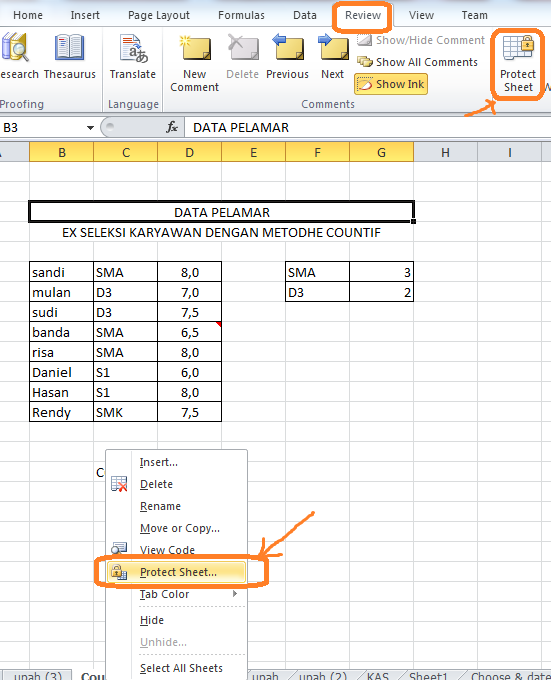
      1) Buka file /worksheet yang akan di kasih password, kemudian pilih tab menu review >> protect sheet, atau bisa juga klik kanan pada nama worksheet dan pilih protect sheet

      2) Maka akan muncul form dialog untuk mengisikan password, isikan password yang mudah di ingat buat rekan dan klik tombol OK, maka akan muncul confirm password untuk mengulangi password yang tadi barusan rekan gunakan dan klik OK untuk mengakhiri perintah.

      3) Setelah berhasil diberikan password, worksheet rekan hanya bisa dibuka dan dibaca saja, untuk mengeditnya rekan harus memasukkan password sesuai yang  di buat tadi.

      Baca Juga : Fungsi Rumus Excel COUNTIF

      Adapun jika rekan ingin menghilangkan password /proteksi yang ada dalam worksheet caranya hampir sama dengan cara di atas, cumak untuk kali ini rekan pilih yang Unprotected sheet di tab menu Review >> Unprotected sheet atau juga bisa klik kanan pada name sheet >> Unprotected sheet. dan isikan password yang sesuai dengan password pada saat membuat password.